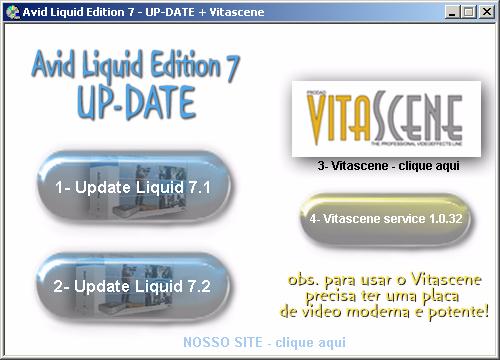
Seqüência de atualização do Liquid Edition + Vitascene
É ALTAMENTE ACONSELHÁVEL REINICIAR O COMPUTADOR E FECHAR TODOS OS PROGRAMAS ABERTOS ANTES DE INICIAR A INSTALAÇÃO, INCLUSIVE ANTI-VIRUS E ANTI-SPYWARES.
1- Clique em "1- Update Liquid 7.1" se a versão de seu liquid for a 7.0.
2- Após ter atualizado p/ 7.1, clique em"2- Update Liquid 7.2 . Se a versão de seu Liquid for SUPERIOR a essa, não atualize.
Instale por fim a "Habilitação Avid Liquid 7" se não tiver seu Liquid completamente habilitado!
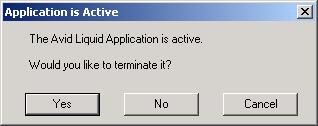
ATENÇÃO SE APARECER ESTA MENSAGEM AO INICIAR A ATUALIZAÇÃO DO LIQUID, CLIQUE EM "No"
Vitascene
Vitascene
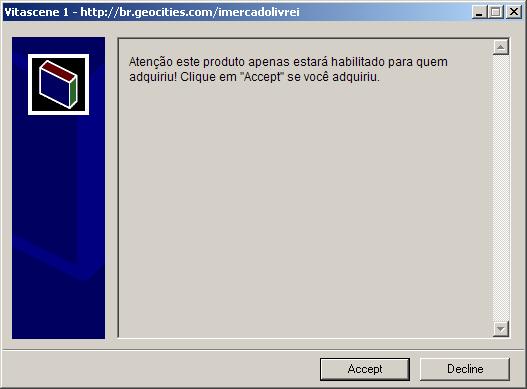
3- Na instalação do Vitascene aparecerá a primeira janela como esta:
Clique em "Accept" para continuar.
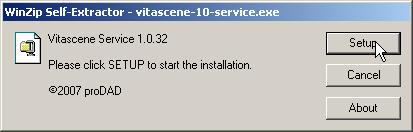
4- Vitascene Service (atualização)
Clique em "Setup" para iniciar a instalação.
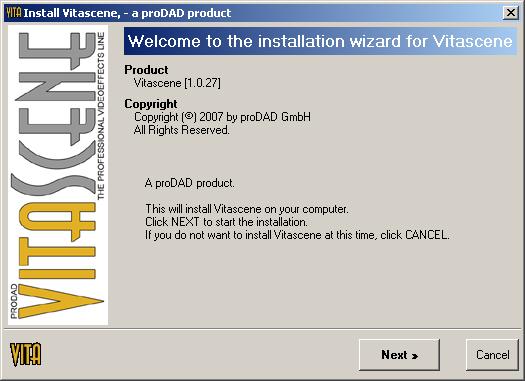
Na instalação do programa Vitascene e Vitascene Service (atualização) aparecerá a primeira janela como esta:
Clique em "Next" p/ seguir a instalação.
NÃO ALTERE O DIRETÓRIO DE INSTALAÇÃO DO Vitascene!!!
>>>> Vitascene >>>>
IMPORTANTE!!!
Lembrando que você precisa ter uma placa de video moderna com renderização em GPU e com clock elevado, caso contrário terá problemas usando o Vitascene!
Atualize os drives de sua placa de video antes de instalar o Vitascene,
clique aqui para saber.
CLIQUE AQUIpara ver se sua placa de video é compatível com o Vitascene.
Execute o arquivo e envie o resultado para nós por email.
Na dúvida contate nosso suporte técnico.
Copyright 2006 by SA Productions - Todos os direitos reservados