
TUTORIAL DE INSTALAÇÃO e ATIVAÇÃO DO
Transcoder PRO 1.0


ATENÇÃO:
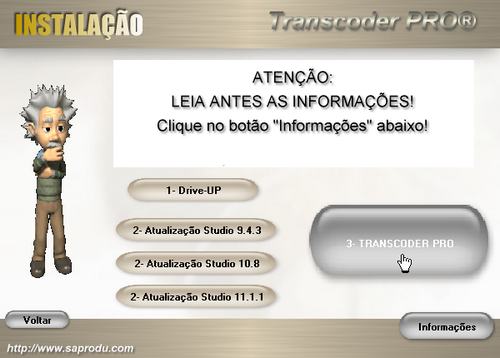
Antes de começar a instalar os programas do "autorun" você deve ter instalado
o Studio 9, 10 ou 11 e sua placa de captura, devem estar funcionando 100%

SE O PROGRAMA "AUTORUN" NÃO ABRIR AUTOMATICAMENTE EM SUA TELA
CLIQUE AQUI

Se for instalar o Studio 9 e 10 na mesma máquina (ou 9 e 11 - NUNCA INSTALE JUNTOS O STUDIO 10 e 11), instale primeiro o 9, faça o up-date p/ 9.4.3 e depois instale o 10 OU 11 e faça a atualização, depois instale nossos programas.

SE VOCÊ ADQUIRIU OUTROS PRODUTOS NOSSOS ALÉM DESTE, CLIQUE AQUI


É ALTAMENTE ACONSELHÁVEL REINICIAR O COMPUTADOR E FECHAR TODOS OS PROGRAMAS ABERTOS ANTES DE INICIAR A INSTALAÇÃO, INCLUSIVE ANTI-VIRUS E ANTI-SPYWARES.

Importante: a placa de REDE do seu PC deve estar ligada e os drives dela instalados ANTES de instalar o Transcoder PRO. Não precisa estar conectada em rede, apenas ligada.

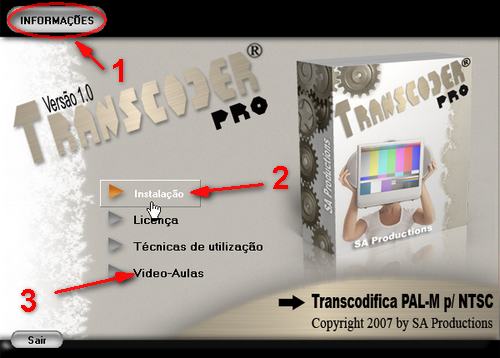
1- Leia atentamente as INFORMAÇÕES.

2- Somente depois começe as instalações.

3- Após a instalação do produto, assista as video-aulas.


1- Primeiro ATUALIZE os drives de sua placa de video. Se tiver dificuldades para atualizar, mande p/ nós um e-mail c/ um diagnóstico de sua máquina. (na página de INFORMAÇÕES clique em "Suporte Técnico" e siga os passos descritos).

2- Em seguida atualize seu Pinnacle Studio (conforme a versão que possui. No caso de estar capturando bem com a versão que possui, não precisa atualizar!

3- Instale o Transcoder PRO.


Vá até o e-mail enviado p/ vc.
Selecione c/ o botão esquerdo do mouse o serial do respectivo programa a ser instalado.
(a figura ao lado é apenas ilustrativa - vc deve copiar o serial [primeiro código] do Trancoder PRO)
Aperte botão direito do mouse, selecione "copiar".


Depois COLE na caixa de senha do Transcoder PRO.

O serial NÃO deve ser digitado, sim COPIADO e COLADO!

Cuidado p/ não copiar espaço no serial!
O botão OK abrirá SOMENTE se o serial estiver colado EXATAMENTE como o enviado.

No caso de não ter recebido o serial por email, acesse sua conta cadastrada em nossa loja CLIQUE AQUI terá o serial e mais informações de instalação!

 
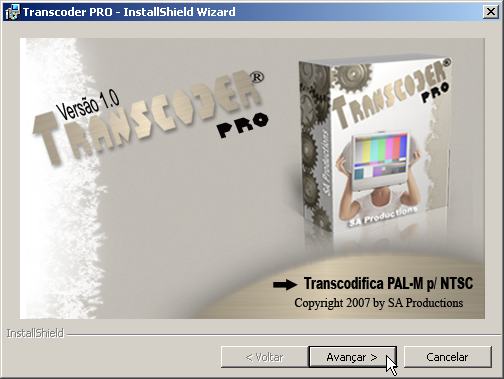
Estando tudo OK, abrirá o programa de instalação. Clique em "Avançar".
 
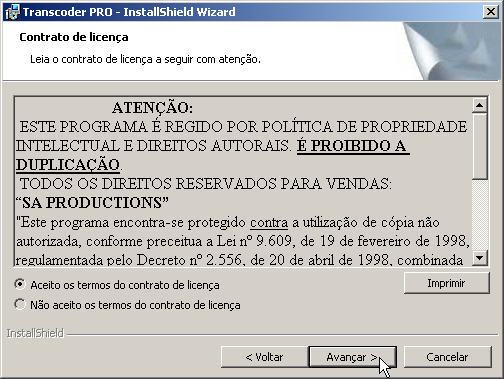
Você deve aceitar os termos do contrato para prosseguir.
 

Se tudo foi instalado corretamente, no final aparecerá esta janela. Clique em CONCLUIR.

NÃO RETIRE A SELEÇÃO DO QUADRADINHO (no círculo)


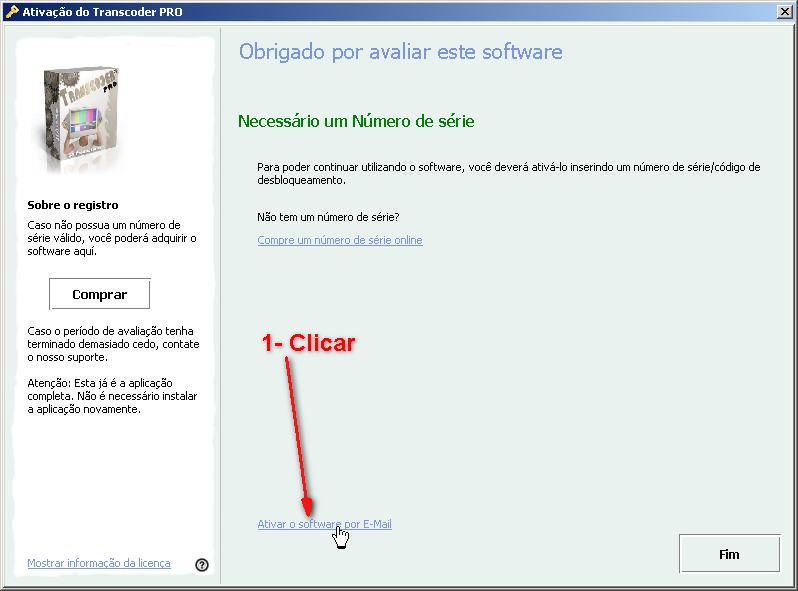
Ativação do Trancoder PRO

Após clicar em "Concluir" conforme a imagem acima, aparecerá esta tela p/ ativação do Transcoder PRO.

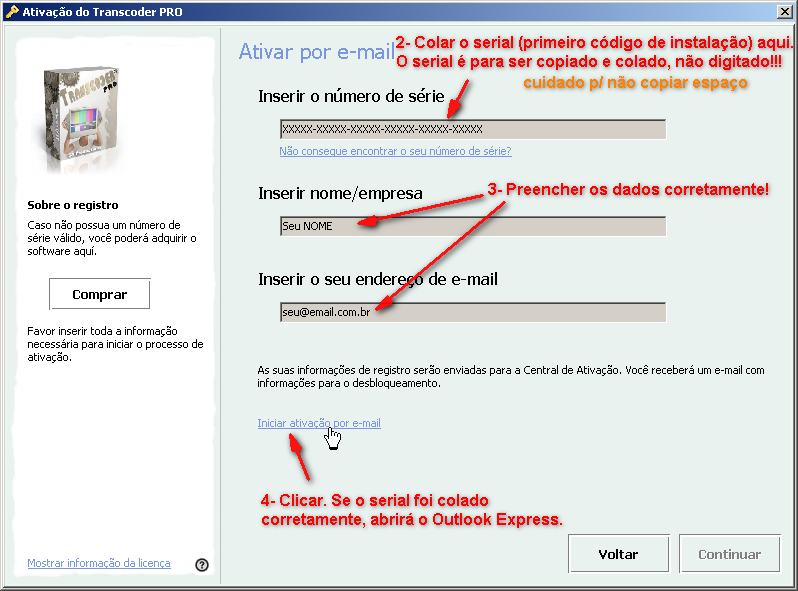
Siga as orientações das imagens abaixo:


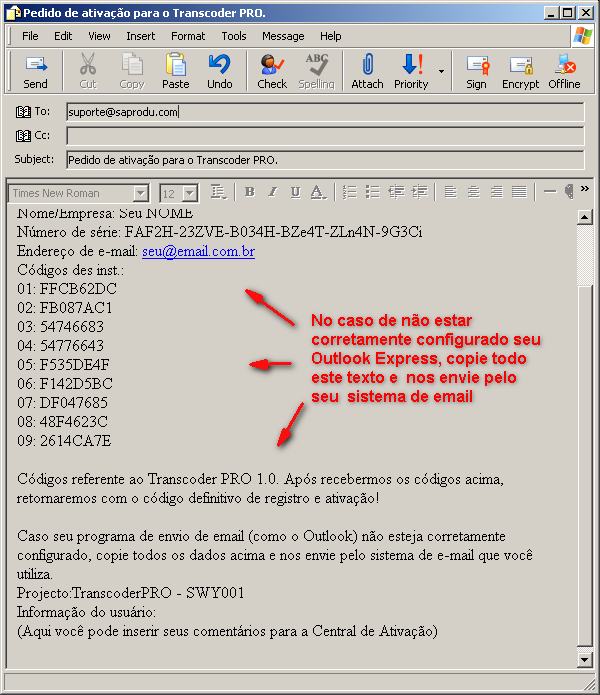
Clicando em "Iniciar ativação por email", tendo o Outlook Express corretamente configurado para enviar emails, abrirá automaticamente um email com os dados conforme a figura ao lado.
Confira se o destinatário está como o email da figura e clique p/ enviar.

Se não estiver corretamente configurado seu Outlook, aparecerá uma mensagem para configuração CLIQUE AQUI, cancele a configuração e copie todo texto (como na imagem ao lado) e nos envie por seu sistema de email ou Webmail.


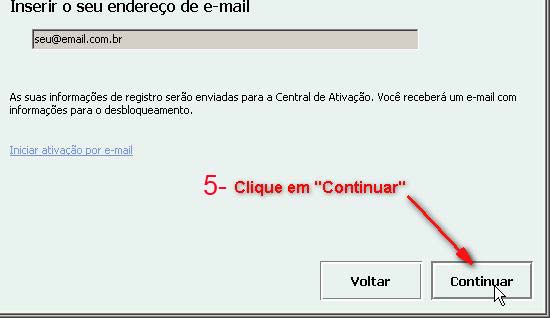
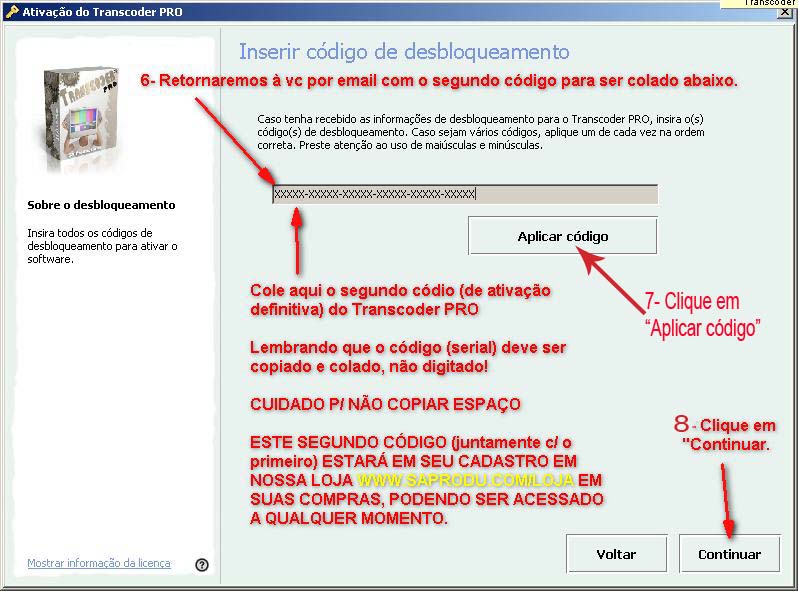
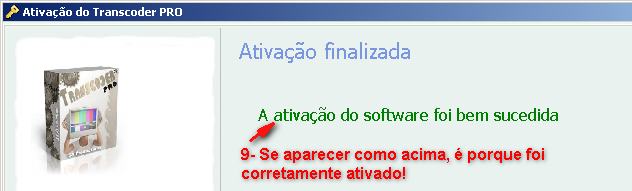
Após você receber o segundo código para ativação definitiva do Transcoder PRO (será enviado por e-mail e estará em sua conta em nossa loja). Clique em "Continuar".

Para o botão "Continuar" ser aberto, vc precisa preencher corretamente os dados e clicar em "Iniciar ativação por e-mail).


Assista as video-aulas para saber usar o programa e configurar.

Clique aqui para ver um tutorial de configuração do Transcoder PRO!

 
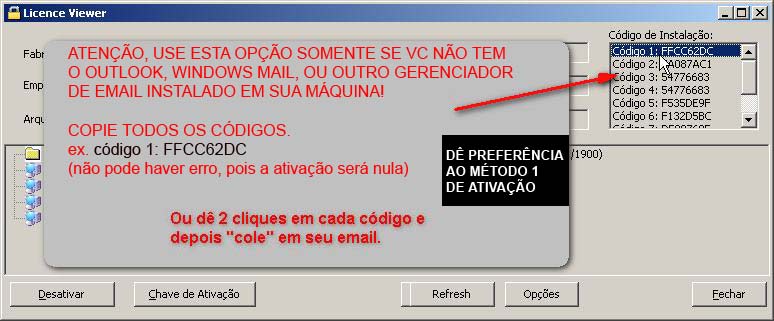
MÉTODO 2 DE ATIVAÇÃO (ATENÇÃO DÊ PREFERÊNCIA AO MÉTODO 1 ACIMA)
 
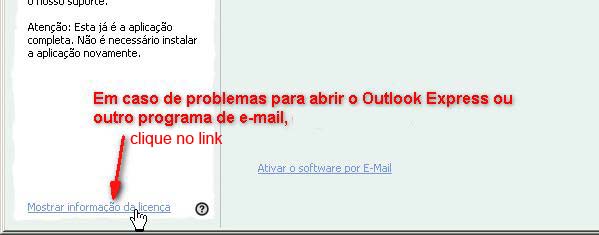
Em caso de problemas para abrir o Outlook Express, Windows Mail, ou outro gerenciador para envio do email com os códigos de sua máquina, pode-se usar esta opção abaixo:


DESINSTALAÇÃO E REINSTALAÇÃO

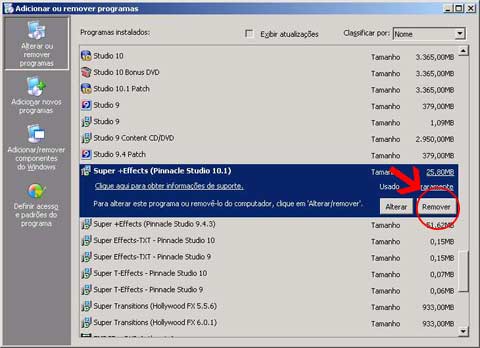
Clique em menu "Iniciar" - "Painel de Controle " - "Adicionar e Remover Programas" , depois em "Remover".


Ao reinstalar siga a seqüência das informações no "autorun" (botão INFORMAÇÕES).


MENSAGENS DE ERRO MENSAGENS DE ERRO  

Algumas mensagens de erro comuns devido a não seguir EXATAMENTE as informações deste tutorial.


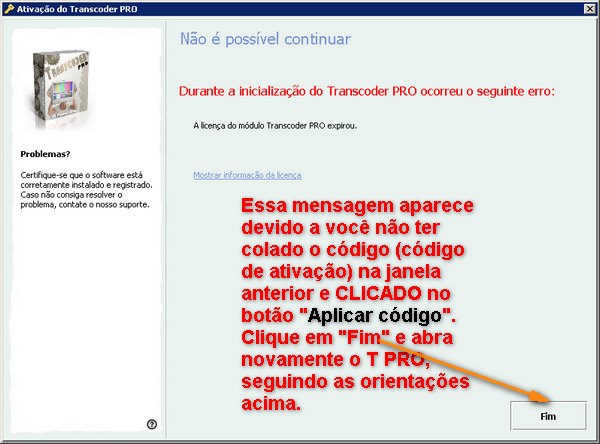
Mensagem de erro 1 - (por não clicar no botão "Aplicar código" da janela anterior CLIQUE AQUI PARA VER).

 
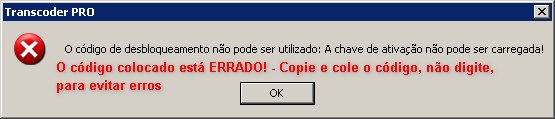
Mensagem de erro 2 - Por ter digitado algum número ERRADO. (o código deve ser copiados e colado, não digitado - veja acima no tutorial).
 
Mensagem de erro 3 - (por repetir o serial de instalação, ao invés de colocar o serial de ativação enviado por email)..
 
Mensagem de erro 4 - (por colocar código errado ou algum caractere errado).


Copyright 2009 by SA Productions - Todos os direitos reservados