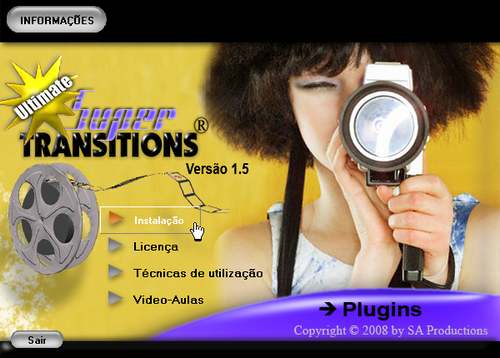
TUTORIAL DE INSTALAÇÃO EXCLUSIVO DO Super Transitions Ultimate 1.5 (p/ Hollywood Fx 6) e Super Vita Effects
para Studio 10, 11 e 12
MUITO IMPORTANTE! ESTA É UMA VERSÃO DESATUALIZADA DE NOSSOS PRODUTOS! ESTA VERSÃO NÃO PODE SER MAIS VENDIDA!
É ALTAMENTE RECOMENDADO QUE ADQUIRA A NOVA VERSÃO COM NOVO CONTEÚDO, INSTALAÇÃO MAIS PRÁTICA E NOVAS VIDEO-AULAS DE EDIÇÃO NO PINNACLE STUDIO 14 E 15. Lembrando que nossos produtos somente podem ser comercializados no site: www.saprodu.com.br
Caso não tenha cadastro em nossa loja: www.saprodu.com.br/loja e/ou as midias
(CDs, DVDs) que possui não foram adquiridos diretamente em nossa loja,
nos contate imediatamente, pois você pode ter sido vítma de fraude! Não use produtos que não foram fornecidos diretamente pela empresa SA Productions, pois poderá danificar seu computador!
Nos comunique imediatamente, CLIQUE AQUI para nos contatar via site. Emails que não são do domínio: @saprodu.com ou @saprodu.com.br não estão aptos a fornecerem suporte a nossos produtos!
ATENÇÃO:
Antes de começar a instalar os programas do "autorun" vc deve ter instalado o Studio 10, 11 ou 12 (inclusive os DVD Bonus ou Premium) e verificado se estão funcionando 100% Clique aqui para ver dicas de instalação.
NUNCA DEIXE INSTALADO O PINNACLE STUDIO 10 com o 11 ou 12
NO MESMO WINDOWS!
SE O PROGRAMA "AUTORUN" NÃO ABRIR AUTOMATICAMENTE EM SUA TELA CLIQUE AQUI
SE VOCÊ ADQUIRIU OUTROS PRODUTOS NOSSOS ALÉM DO
SUPER +EFFECTS E SUPER TRANSITIONS,CLIQUE AQUI
É ALTAMENTE ACONSELHÁVEL REINICIAR O COMPUTADOR E FECHAR TODOS OS PROGRAMAS ABERTOS ANTES DE INICIAR A INSTALAÇÃO, INCLUSIVE ANTI-VIRUS E ANTI-SPYWARES.
Antes de instalar o Super Transitions Plugins e e Super Transitions Ultimate, verifique se você ATUALIZOU seu Pinnacle Studio para última versão disponível.
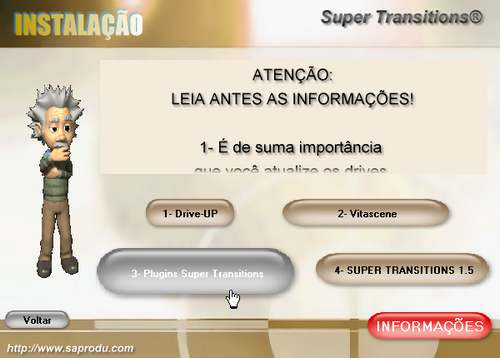
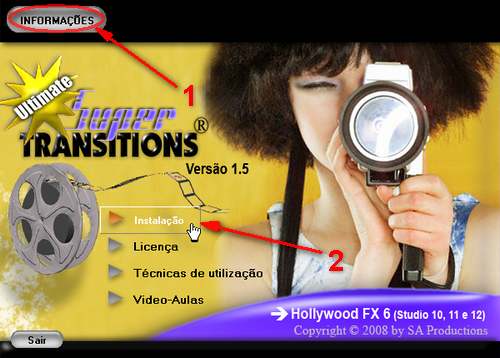
1- Leia atentamente as INFORMAÇÕES.
2- Somente depois começe as instalações.
1- Primeiro ATUALIZE os drives de sua placa de video. Se tiver dificuldades para atualizar, mande p/ nós um e-mail c/ um diagnóstico de sua máquina. (clique no botão INFORMAÇÕES depois clique em "Suporte Técnico" e siga os passos descritos).
2- Instale o Vitascene.
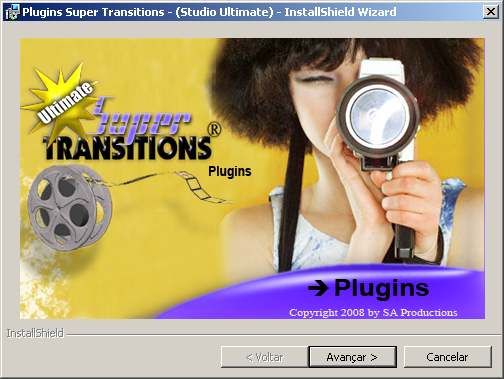
3- Instale os plugins do Super Trasitions (entre c/ a senha enviada a vc).
Vá até o e-mail enviado p/ vc.
Selecione c/ o botão esquerdo do mouse o serial do Super Transitions.
Aperte botão direito do mouse, selecione "copiar".
Depois COLE na caixa de senha do Super Transitions Ultimate.
O serial NÃO deve ser digitado, sim COPIADO e COLADO!
Cuidado p/ não copiar espaço no serial! O botão OK abrirá SOMETE se o serial estiver colado EXATAMENTE como o enviado.
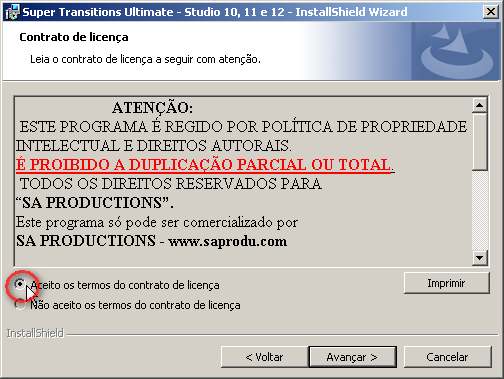
Estando tudo OK, abrirá o programa de instalação. Clique em "Avançar".
Você deve aceitar os termos do contrato para prosseguir.
Muito importante:
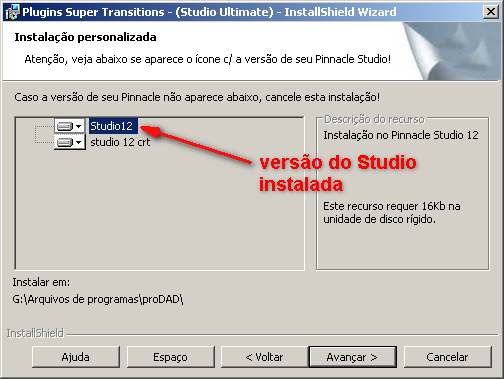
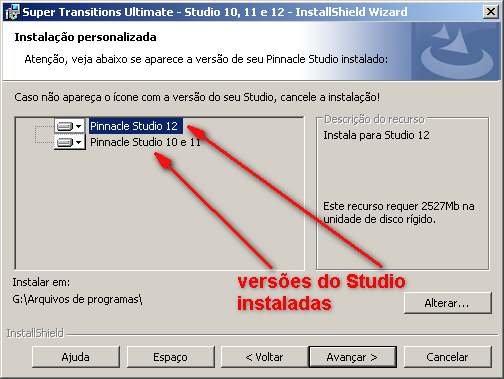
Verifique se aparece em "Instalação Personalizada" o ícone informando a versão de seu Pinnacle Studio instalado (10, 11 ou 12).
Caso tenha o Studio 11 e 12 instalados aparecerá a opção "studio 12 crt" de correção de um "bug" da Pinnacle com os 2 Studios.
Caso não apareça nenhum ícone informando a versão de seu Studio instalado, CANCELE a inatalação. Se vc mudou o diretório na instalação do Studio, desinstale e instale novamente o Studio
SEM ALTERAR NADA!
Lembrando que você não pode ter o Studio 10 com o 11 e 12 instalados no mesmo Windows! Deve-se remover completamente a versão anterior, inclusive os DVDs Bonus!
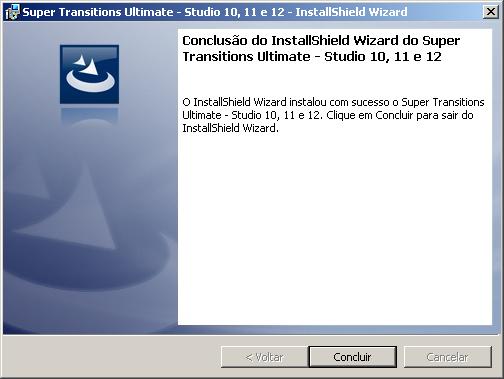
Se tudo foi instalado corretamente, no final aparecerá esta janela. Clique em CONCLUIR.
Super Transitions Ultimate
DISCO 2 (DVD)
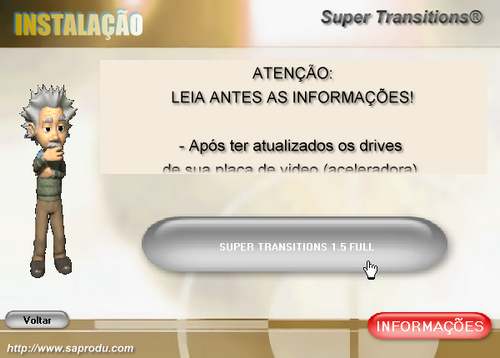
Após a instalação do Super Transitions Plugins, coloque no drive o DVD do Super Transitions Ultimate (DISCO 2).
Clique no botão para instalar o Super Transitions Ultimate Full!
A senha e colocação de senha (serial, password) e instalação é igual a do Super Transitions Plugins.
Muito importante:
Verifique se aparece na janela "Instalação Personalizada" o ícone informando a versão de seu Pinnacle Studio instalado (12 OU 10 e 11).
Se tudo foi instalado corretamente, no final aparecerá esta janela. Clique em CONCLUIR.
Não esqueça de atualizar os drives de sua placa de video, caso nção tenha feito.
Placas de video fracas ou onboard são impróprias p/ trabalhar com o Studio 12 e Hollywood FX!
VIDEO AULAS
VIDEO AULAS
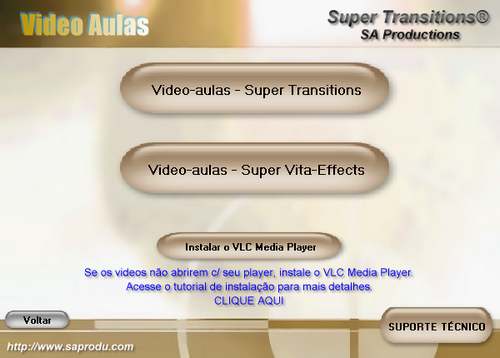
Assista nossas video-aulas de edição no Hollywood FX e Vitascene!
Se tiver dificuldade em abrir o video c/ seu player padrão, instale o VCL Media Player.
Se aparecer esta mensagem na instalação do Super Vita-Effects XT : É porque vc não instalou o Vitascene fornecido ou sua placa de video não suporta o mesmo. CLIQUE AQUI para ver se sua placa de video suporta o Vitascene e mande o arquivo do teste de GPU por email p/ nós.
DESINSTALAÇÃO E REINSTALAÇÃO
ATENÇÃO: QUANDO FOR DESINSTALAR O STUDIO OU HOLLYWOOD, NUNCA DESINSTALE O SUPER TRANSITIONS OU SUPER+EFFECTS ANTES!
SEQÜÊNCIA DE DESINSTALAÇÃO:
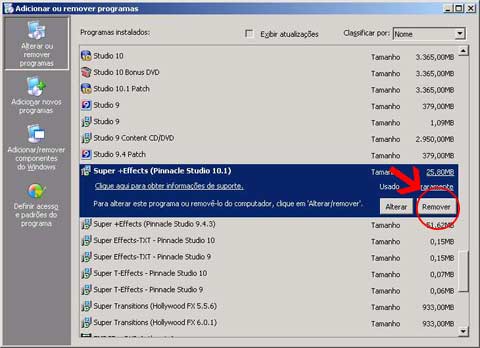
Desinstale primeiro o Pinnacle Studio 10, 11 ou 12, Studio Patch Atualização), DVD Bonus - por último Super Transitions
e
Super +Effects.
Clique em menu "Iniciar" - "Painel de Controle " - "Adicionar e Remover Programas" , depois em "Remover".
Ao reinstalar siga a seqüência das informações no "autorun" de cada CD/DVD.
ATUALIZAÇÕES DO PINNACLE STUDIO agora o processo é mais simples e sem conflitos
Quando sair nova atualização do Pinnacle Studio, é só instalar a atualização da Pinnacle e em seguida reinstalar o Super Transitions e o Super Vita-Effects clicando em reparar!
Copyright 2008 by SA Productions - Todos os direitos reservados